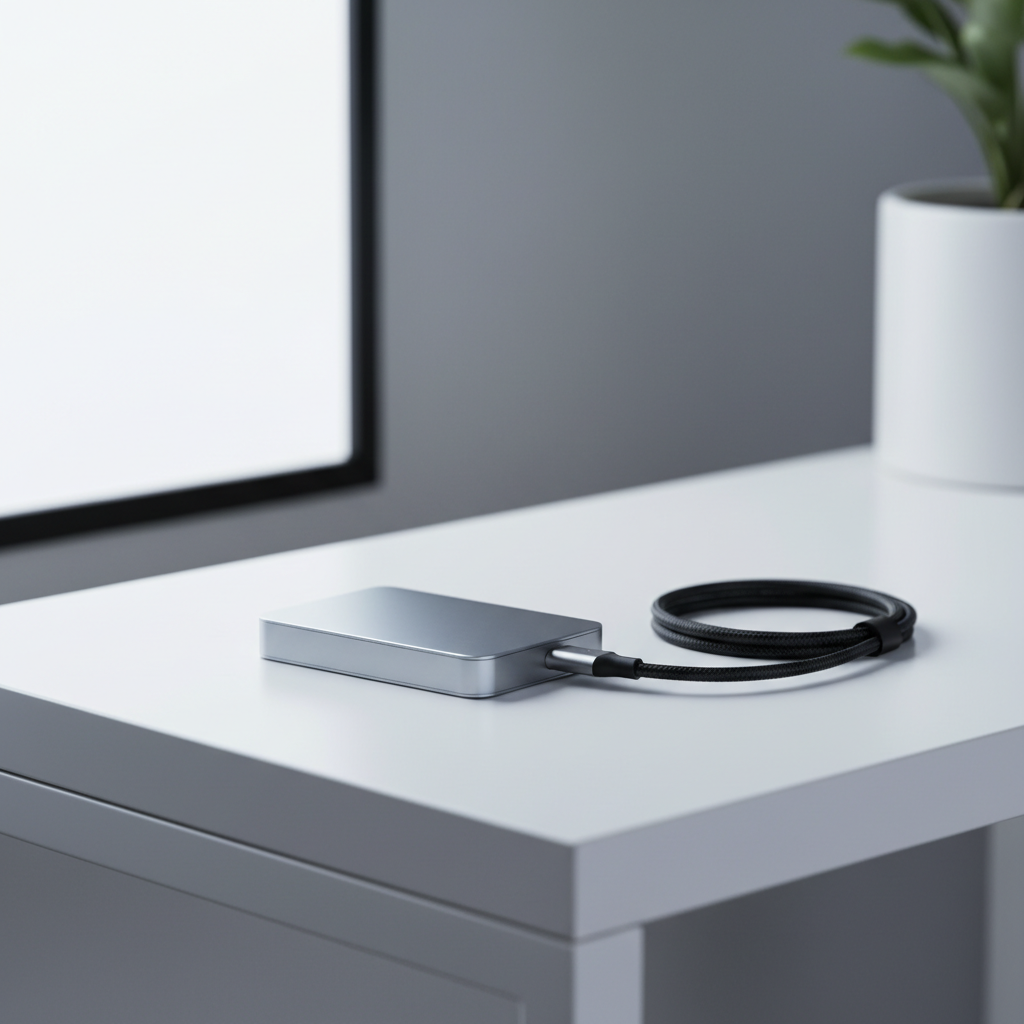
Tänapäeva digitaalses maailmas, kus andmete maht kasvab plahvatuslikult, on väline kõvaketas muutunud paljude jaoks sama elementaarseks töövahendiks nagu sülearvuti või nutitelefon. Fotograafid, videotoimetajad, tudengid ja kontoritöötajad puutuvad kõik kokku olukorraga, kus arvuti sisemälu jääb kitsaks või on vaja olulisi faile turvaliselt ühest kohast teise transportida. Kuigi pilveteenused on populaarsed, pakub füüsiline andmekandja kiirust, kontrolli ja sõltumatust internetiühendusest, muutes selle asendamatuks tööriistaks nii igapäevatöös kui ka andmete pikaajalisel arhiveerimisel.
Erinevad tehnoloogiad: HDD vs SSD
Kõige esimene ja kriitilisem valik, mida uue välise andmekandja soetamisel teha tuleb, on otsustada tehnoloogia tüübi üle. Turul domineerivad kaks peamist kategooriat: HDD (Hard Disk Drive) ja SSD (Solid State Drive). Mõlemal on oma selged eelised ja kasutusvaldkonnad.
HDD ehk traditsiooniline kõvaketas: Need seadmed kasutavad andmete lugemiseks ja kirjutamiseks pöörlevaid magnetplaate. See on vanem, kuid endiselt väga töökindel tehnoloogia. HDD-de peamine trump on hind ja mahutavus. Kui vajate suurt hulka salvestusruumi – näiteks 4, 8 või enam terabaiti – mõistliku hinnaga, on HDD õige valik. Need on ideaalsed suurte failiarhiivide, filmikogude või varukoopiate hoidmiseks, kus kiirus ei ole kriitilise tähtsusega.
SSD ehk pooljuhtketas: SSD-d ei sisalda liikuvaid osi, vaid kasutavad andmete salvestamiseks välkmälu. See teeb neist märgatavalt kiiremad, vaiksemad ja füüsiliselt vastupidavamad seadmed. Kui liigutate sageli suuri faile, teete otse väliselt kettalt videotöötlust või soovite, et süsteem reageeriks hetkega, on SSD investeeringut väärt. Kuigi gigabaidi hind on SSD-l kõrgem, on nende teisaldatavus ja jõudlus ületamatud.
Mahutavus ja andmete kasvav vajadus
Paljud teevad vea, ostes liiga väikese mahutavusega ketta, mõeldes, et praegustest failidest piisab. Digitaalne sisu – olgu need 4K-videod, RAW-formaadis fotod või lihtsalt tohutu hulk tööfaile – täidab ketta üllatavalt kiiresti.
Kuidas arvutada vajalikku mahtu?
- Väikekasutaja (500 GB – 1 TB): Sobib dokumentide, mõne fotoalbumi ja väiksemate projektide hoidmiseks. Ideaalne üliõpilasele või tavakasutajale, kes soovib lihtsalt sülearvuti mälu vabastada.
- Keskmine kasutaja (2 TB – 4 TB): See on kuldne kesktee. Siia mahub suur fotokogu, muusikakogu ja igapäevane tööarhiiv. See on optimaalne valik enamiku kodukasutajate jaoks.
- Professionaalne kasutaja (4 TB – 16 TB+): Videograafid, graafilised disainerid ja serveriteenuste pakkujad vajavad suuri mahte. Siin tulevad mängu ka lauaarvuti-tüüpi välised kettad, mis vajavad eraldi toidet ja pakuvad tohutut salvestusruumi.
Soovitame alati arvestada 20–30% “vaba ruumi” puhvriga, sest kõvakettad kipuvad aeglustuma, kui nad on viimase piirini täis kirjutatud.
Ühenduvus ja kiirus: USB-C, Thunderbolt ja muud
Seadme valimisel ei piisa vaid mahust, oluline on ka see, kui kiiresti andmed arvuti ja ketta vahel liiguvad. See sõltub suuresti liidesest. Tänapäeval on standardiks USB-C, mis on mugav oma pööratava disaini poolest ja toetab enamasti ka kiiremat andmeedastust.
- USB 3.2 Gen 1 (endine USB 3.0): Pakub kuni 5 Gbit/s kiirust. Piisav tavakasutajale, kes kopeerib dokumente ja fotosid.
- USB 3.2 Gen 2: Kahekordistab kiiruse kuni 10 Gbit/s-ni. Väga hea valik SSD-de puhul, et nende täit potentsiaali ära kasutada.
- Thunderbolt 3 ja 4: Need on tipptaseme ühendused, mis pakuvad kuni 40 Gbit/s kiirust. Mõeldud peamiselt professionaalidele, kes peavad töötlema tohutuid 8K-videofaile reaalajas otse väliselt kettalt.
Enne ostmist kontrollige kindlasti, millised pordid on teie arvutil olemas. Kuigi kaablid ja adapterid on olemas, on mugavam kasutada seadet, mis ühildub otse teie süsteemiga.
Vastupidavus ja turvalisus: kas vajad põrutuskindlat seadet?
Kui te olete sageli liikvel, on väline kõvaketas ohustatud füüsiliste vigastuste eest. Kukkumine võib HDD-tüüpi ketta puhul tähendada andmete jäävat kadumist, kuna lugemispea võib vastu plaati põrkuda.
Põrutuskindlad ja veekindlad mudelid: Paljud tootjad pakuvad spetsiaalseid kummist korpusega kettaid, mis vastavad sõjaväelistele standarditele (IP-klassifikatsioonid). Need on hädavajalikud välitingimustes töötavatele inimestele või neile, kellel on kalduvus seadmeid maha pillata. Kaaluge sellise seadme ostmist, kui teie töö või elustiil viib teid kontorist väljapoole.
Krüpteerimine: Kui hoiate välisel kettal tundlikku informatsiooni, nagu äriandmeid või isiklikke dokumente, on riistvaraline krüpteerimine väga soovitatav. See tähendab, et isegi kui ketas varastatakse või kaob, ei pääse keegi andmetele ligi ilma paroolita. Mõned tipptasemel mudelid pakuvad isegi sõrmejäljelugejaid, mis muudavad ligipääsu kiireks ja turvaliseks.
Tarkvara ja varundamine
Hea välise kõvaketta juurde kuulub sageli ka tootja poolt pakutav tarkvara. See ei ole lihtsalt “lisavidin”, vaid võimalus automatiseerida oma andmete kaitset. Enamik tuntud tootjaid (nagu Western Digital, Seagate või Samsung) pakuvad tasuta rakendusi, mis sünkroniseerivad teie arvutis olevad failid automaatselt välise kettaga.
Selline automatiseeritud varundamine on andmete kaotamise vastu parim rohi. Kui juhtub tehniline rike või arvuti satub pahavara rünnaku alla, on teil alati olemas värske koopia. Seadistage varundustarkvara nii, et see töötaks taustal ega nõuaks teie pidevat tähelepanu.
Korduma kippuvad küsimused
Kas peaksin ketta vormindama Windowsi või Maci jaoks?
Kettad on sageli eelseadistatud exFAT-failisüsteemiga, mis töötab nii Windowsis kui ka macOS-is. Kui aga plaanite ketast kasutada ainult ühe operatsioonisüsteemiga, võib NTFS (Windows) või APFS/HFS+ (Mac) pakkuda paremat jõudlust ja töökindlust.
Kui kaua väline kõvaketas vastu peab?
Keskmine eluiga on umbes 3–5 aastat. See sõltub kasutustihedusest ja füüsilisest kohtlemisest. HDD-d võivad kesta kauem, kui neid ei liigutata, kuid SSD-del on teoreetiline kirjutamistsükli piirang. Soovitame kriitilised andmed iga paari aasta tagant uuele kandjale kopeerida.
Kas välise ketta saab ühendada otse nutitelefoni või tahvelarvutiga?
Jah, enamik tänapäevaseid nutitelefone (eriti USB-C pordiga) toetab väliseid andmekandjaid. See on mugav viis fotode ja videote varundamiseks ilma arvutit kasutamata. Veenduge siiski, et teie telefon toetab OTG (On-The-Go) funktsionaalsust.
Miks mu väline kõvaketas arvutis ei ilmu?
Kõige sagedasem põhjus on draiverite konflikt või failisüsteemi tõrge. Proovige teist USB-porti või teist kaablit. Kui kasutate Windowsi, vaadake “Disk Management” tööriista alla – võib-olla vajab ketas lihtsalt uue draivitähe määramist.
Hooldus ja pikaealisus
Selleks, et väline kõvaketas teeniks teid truult aastaid, tuleb järgida mõningaid lihtsaid hoolduspõhimõtteid. Esiteks, vältige alati jõuga kaabli eemaldamist. Kasutage arvutis alati funktsiooni “Eject” või “Safely Remove Hardware”. See tagab, et kõik andmed on kettale kirjutatud ja lugemispea on turvalises asendis, vältides failide korruptsiooni.
Teiseks, hoidke ketast stabiilse temperatuuriga keskkonnas. Äärmuslik kuumus või niiskus on elektroonika suurimad vaenlased. Kui hoiate ketast pikka aega sahtlis, võtke see vähemalt korra aastas välja ja laske sellel mõne minuti töötada. See hoiab mehaanilised osad liikuvana ja vähendab määrdeainete kuivamist HDD-de puhul. Samuti on soovitatav kasutada kaitsekotti, kui kannate ketast kotis koos võtmete või teiste kõvade esemetega, et vältida korpuse kriimustamist ja füüsilist lööki.
Lõpetuseks, pidage meeles, et ükski salvestusseade ei ole igavene. Ärge kunagi hoidke oma ainsat koopiat olulistest perepiltidest või tööfailidest ainult ühel välisel kettal. Rakendage “3-2-1 reeglit”: hoidke vähemalt kolme koopiat oma andmetest, kahel erineval kandjal (näiteks arvuti ja väline ketas) ning vähemalt üks koopia võrguväliselt (pilv või teine füüsiline asukoht). See strateegia tagab meelerahu, teades, et teie digitaalne vara on kaitstud ka kõige ootamatumate tehniliste viperuste eest.